

nextra.WEB ist eine Web-Lösung und somit hardware-unabhängig benutzbar. Dank moderner Cloud-Technologie, kann man nextra.WEB von jedem Arbeitscomputer benutzen. Zugang erhält man mit seinem persönlichen Account.
Das heisst, dass die Anwendung über jeden gängigen Web-Browser, wie z.B. Chrome oder Firefox benutzbar ist. Zusätzlich gibt es für nextra.WEB ein eigens entwickelter Web-Hub welchen man installieren kann. Somit sind einige Einstellungen auch direkt über den Web-Browser möglich, wie z.B. die Darstellungsgrösse. Diese kann man über den Zoom des Web-Browser konfigurieren.

Aufgepasst: Wenn man seinen Web-Browser ganz oben schliesst, dann gehen die ungespeicherten Daten verloren. Dies passiert aber nicht im Web-Hub. Deshalb schlauerweise immer vorzu Abspeichern. Dies ist auch wichtig, da geöffnete nicht abgespeicherte Tabs auch für andere Mitarbeitenden nicht möglich machen an diesen Daten zu arbeiten. Deshalb immer vor dem Mittag alles abspeichern.

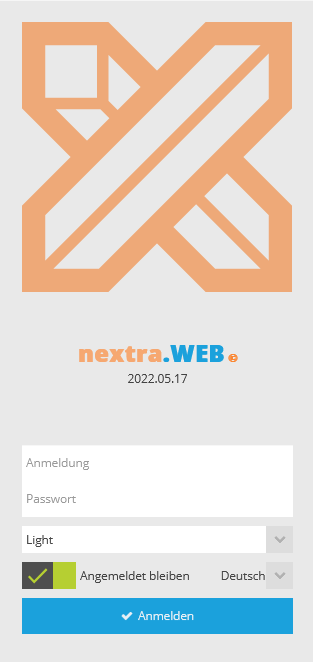

Nr | Element | Beschreibung |
1 | Anmeldung | User-Name hier eintragen |
2 | Passwort | Passwort hier eintragen |
3 | Angemeldet bleiben (Button) | Im Browser angemeldet bleiben oder nicht. |
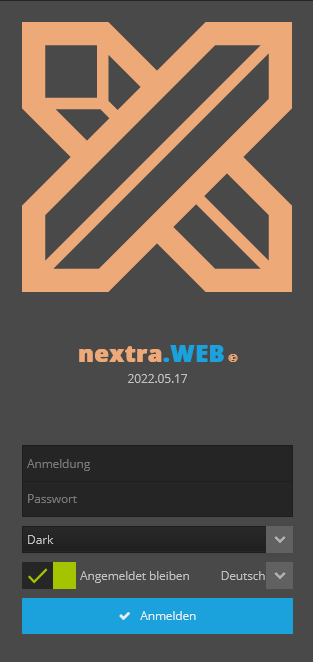
4 | Dark/Light-Mode | Die beiden Modis |
5 | Sprache | Auswahl der Sprachen |
Über den Internet-Browser gelangt man auf nextra.WEB. Dies ist der Anmelde-Bildschirm. Hier kann man sich zwischen dem Hellen- und dem Dunklen-Modus entscheiden, je nach belieben auch wieder wechseln wenn man sich abmeldet. Dasselbe gilt für die Sprach-Einstellung.
Achtung! Es kann jeweils pro Browser (Firefox, Chrome, Opera, etc..) nur eine Sitzung geöffnet sein! Es ist jedoch möglich über zwei oder drei Browser verscheidene Sitzungen zu haben. Dies gilt zurzeit auch für den Webhub.
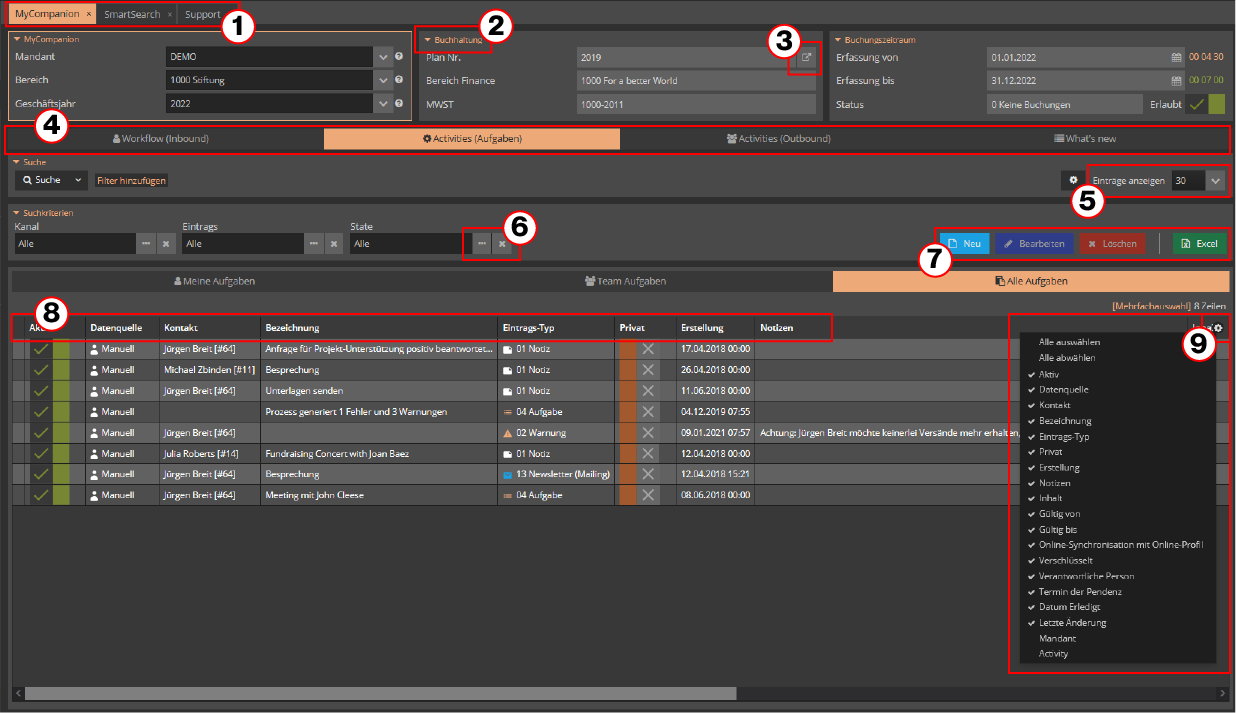
Nr | Element | Beschreibung |
1 | Tabs | Wechsel zwischen den zurzeit aktiv geöffneten Arbeitstabs oder schliesse sie entsprechend. Wie bei jedem Browser im Internet. |
2 | Boxes | Diese sind individuell auf- und zuklappbar, je nach Bedarf. |
3 | Direct-Button | Damit gelangt man direkt zum entsprechenden Inhalt. Z.B. im Kontakt direkt zur Zahlung, etc. |
4 | TAB-Boxes | Damit wechselt man zwischen den Tabs, welche aber nur einen entsprechenden Bereich des Fensters betreffen. (Der obere Teil bleibt gleich) |
5 | Anzahl Einträge | Hiermit bestimmt man die Anzahl Einträge welche unten in der Tabelle angezeigt werden. Weniger lädt sich deutlich schneller als mehr. Entsprechend anpassen je nach Bedarf. |
6 | Punkte-Button und Delete-Button | Mit dem Punkte-Button gelangt man in die Auswahl für das entsprechende Feld. Mit dem Delete-Button entfernt man die jeweilige Auswahl wieder. |
7 | Neu/Bearbeiten/Löschen- und Excel-Button | Mit dem Neu-Button erstellt man einen neuen Eintrag (Z.B. im SmartSearch einen neuen Kontakt). Mit dem Bearbeiten-Button bearbeitet seine Auswahl und mit dem Löschen-Button löscht man diese. Der Excel-Button ermöglicht es einem einen Excel-Import von der Auswahl der unteren Tabelle zu exportieren. |
8 | Auswahl-Tabelle | Diese ist die Tabelle mit der entsprechenden Auswahl. Hier ist es möglich die Spalten nach belieben zu horizontal zu sortieren. |
9 | Tabelle-Einstellungen | Hiermit bestimme ich welche Informationen in meiner Tabelle angezeigt werden und welche nicht. |
Die obigen Elementen werden durchgängig immer wiederkehren, bei jedem Bildschirm. Deshalb ist es wichtig sich diese gut zu merken und damit man sich nextra.WEB für seinen eigenen Workflow einstellen kann. Eigene Einstellungen werden nämlich von nextra.WEB benutzer-spezifisch abgespeichert und bei der nächsten Sitzung beibehalten.
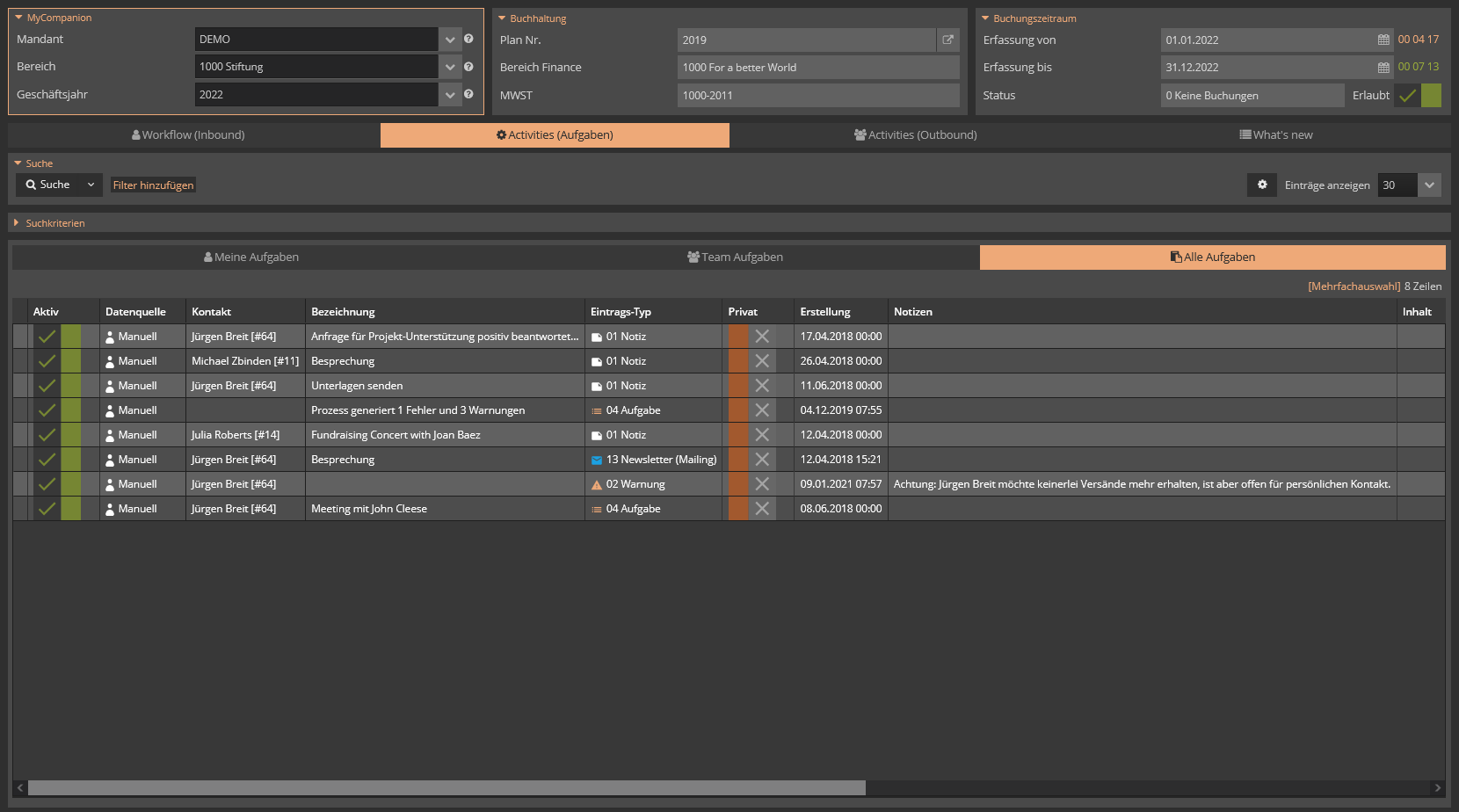
MyCompanion ist standardmässig der Startbildschirm beim Start einer Sitzung. Dieser dient als praktische Übersicht. Man sieht hier diverse Eingänge von Zahlungen bis zu Versänden und auch interne Aktivitäten, Tasks, etc. Auch was von unserer Seite her neues an Änderungen und Updates passiert ist. Genauere Information dann im entsprechenden Kapitel "MyCompanion".
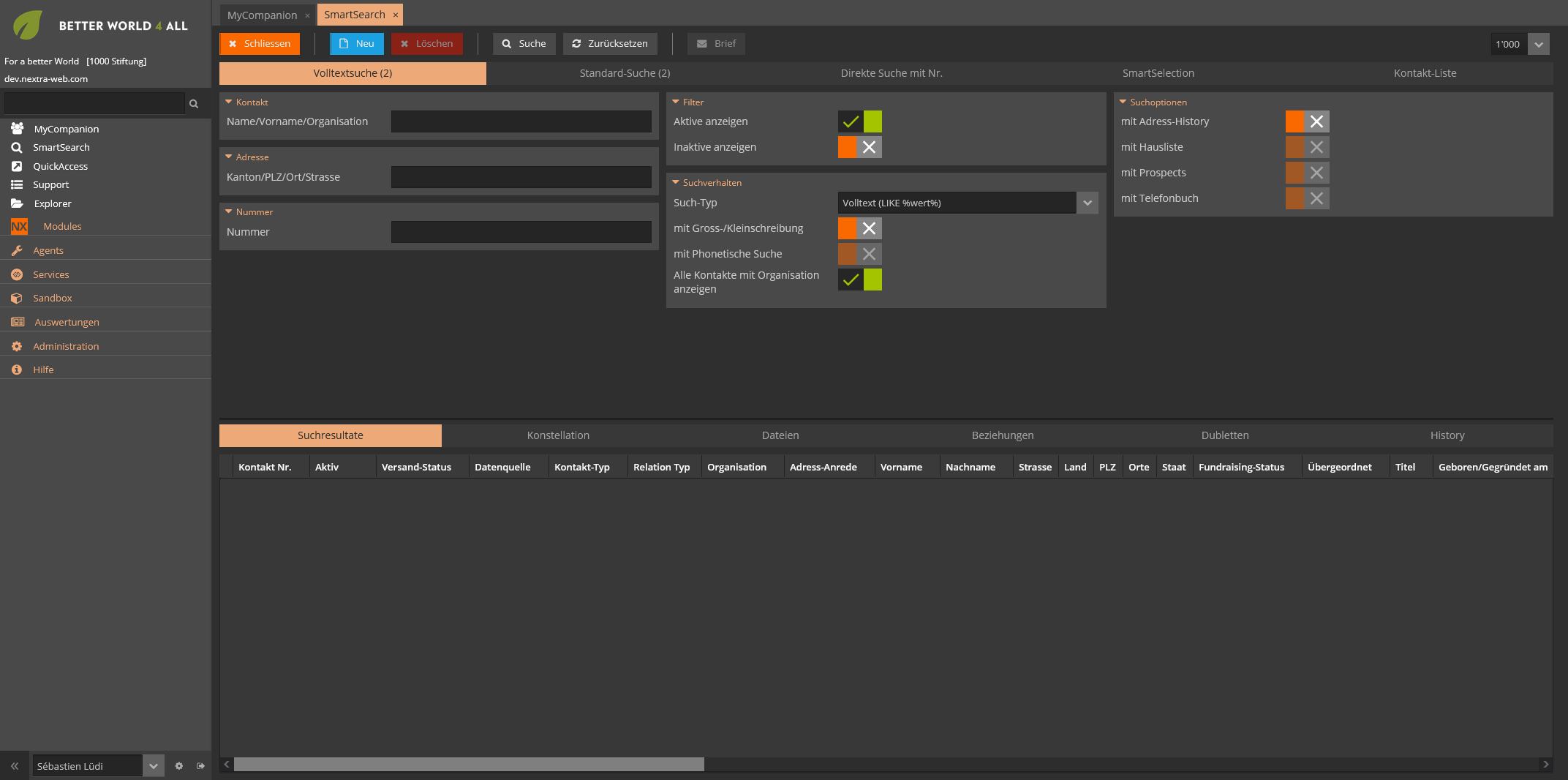
Der SmartSearch ist das Kernstück des nextra.CRM. Hierüber können Kontakte selektioniert werden nach verschiedensten Kriterien, von individuellen Codes bis zu Versand-Statis oder Kontakt-Listen. Ausserdem können über den SmartSearch Kontakte mutiert werden und neue eröffnet werden. Für kleine Kontakt-Listen können hier direkt auch persönliche Listen erstellt werden. Sozusagen der Allrounder für das Wichtigste im CRM.
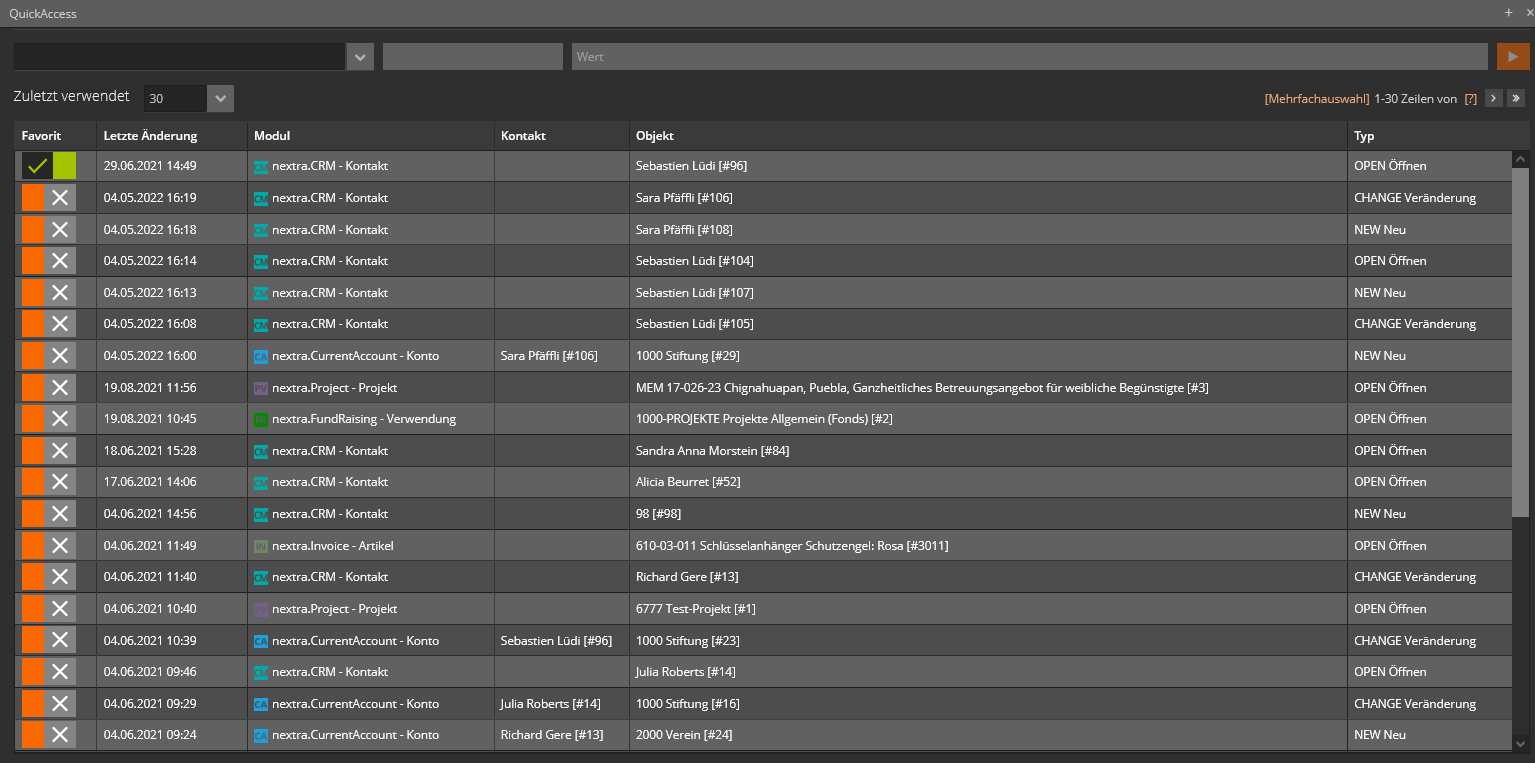
Mit dem QuickAccess sieht man direkt seine letzten 400 Tätigkeiten in nextra.WEB. So kann man bequem nochmals zurückwechseln, falls man was vergessen hatte oder nochmals was mutieren muss. Ausserdem kann man mit dem ON/OFF-Button sogenannte fixe Zeilen halten, welche dann immer oben bestehen bleiben, um schnell wieder darauf zurückgreifen zu können.
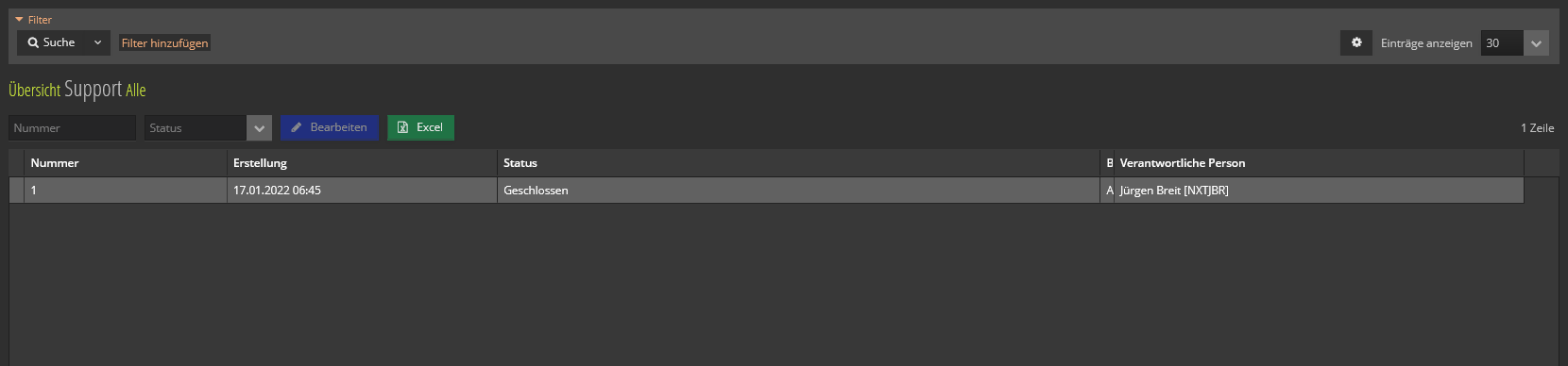
Im Support ist es möglich eigene Support-Aufträge zu erstellen, welche dann das Team von nextra.WEB sieht und entsprechende Schritte einleiten kann. Für kleinere Anfragen sehr hilfreich.
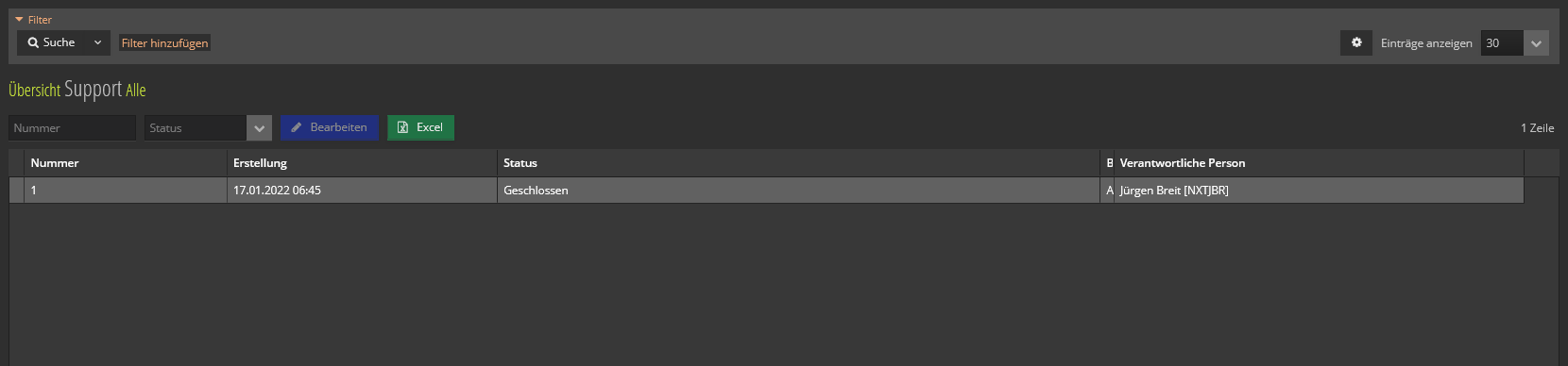
Der Explorer ist wie bei einem Betriebssystem die Ordnerstruktur. Hier können Daten auf den Server hochgeladen werden. Pro Kunde stehen jeweils 300GB zur Verfügung.
Achtung! Hier nichts hochladen es sei denn es ist mit dem Admin abgesprochen. In den meisten Fällen kann man Dateien direkt in einem Kontakt, Task oder z.B. Projekt hochladen. nextra.WEB legt dann automatisch die entsprechende Ordnerstruktur an. So bleibt alles sauber strukturiert und übersichtlich.
Wie schon oben teilweise erwähnt ist es möglich sich nextra.WEB so zu modelieren, damit man das, für einem Relevante, auf den ersten Blick sieht. Dazu gibt es verschieden Möglichkeiten. Das tolle ist, dass diese Einstellungen für die nächsten Sitzungen abgespeichert werden. Ausserdem kann man sich somit auch die Excel-Exporte passend zuschneiden.
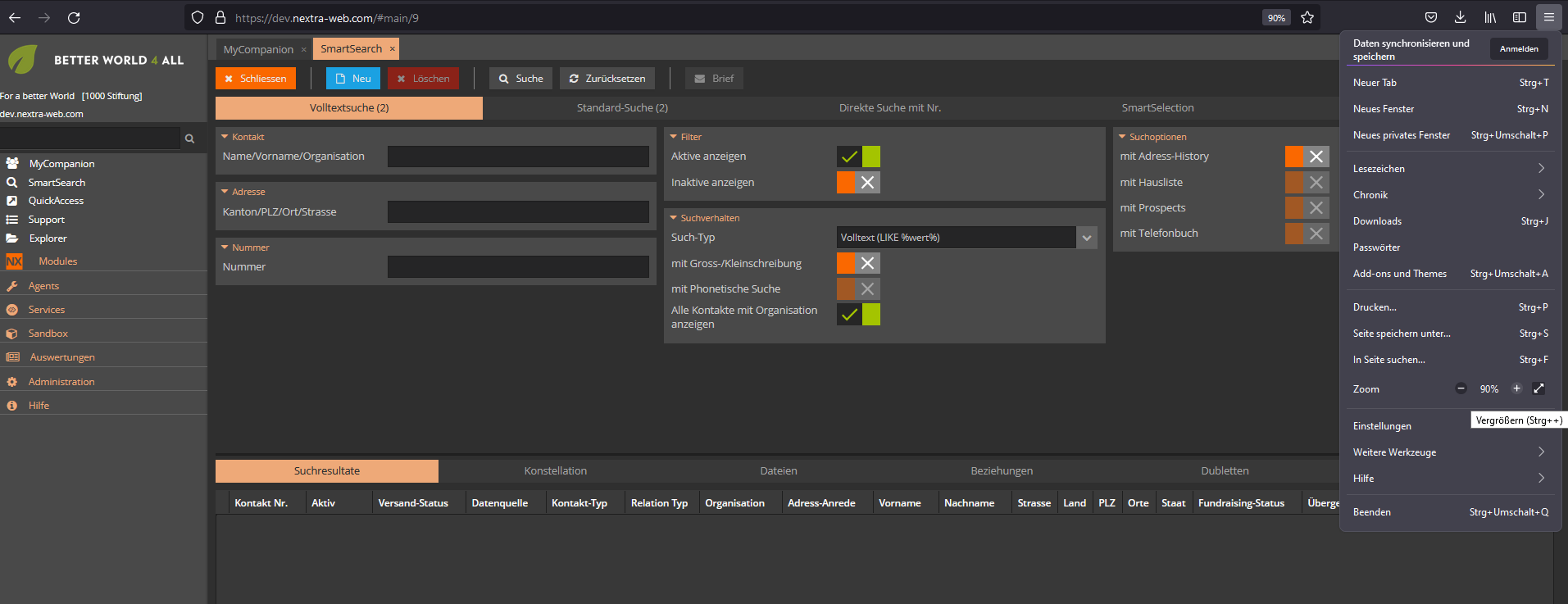
Man kann sich über den Web-Browser die Ansichts-Grösse entsprechend anpassen. Je nach dem wie man arbeitet oder von wo, ist dies sehr praktisch. Sei es von einem Laptop oder über einen grossen Monitor. Diese Einstellung findet ausserhalb von nextra.WEB statt und zwar im jeweiligen Browser (Firefox, Opera, etc..).
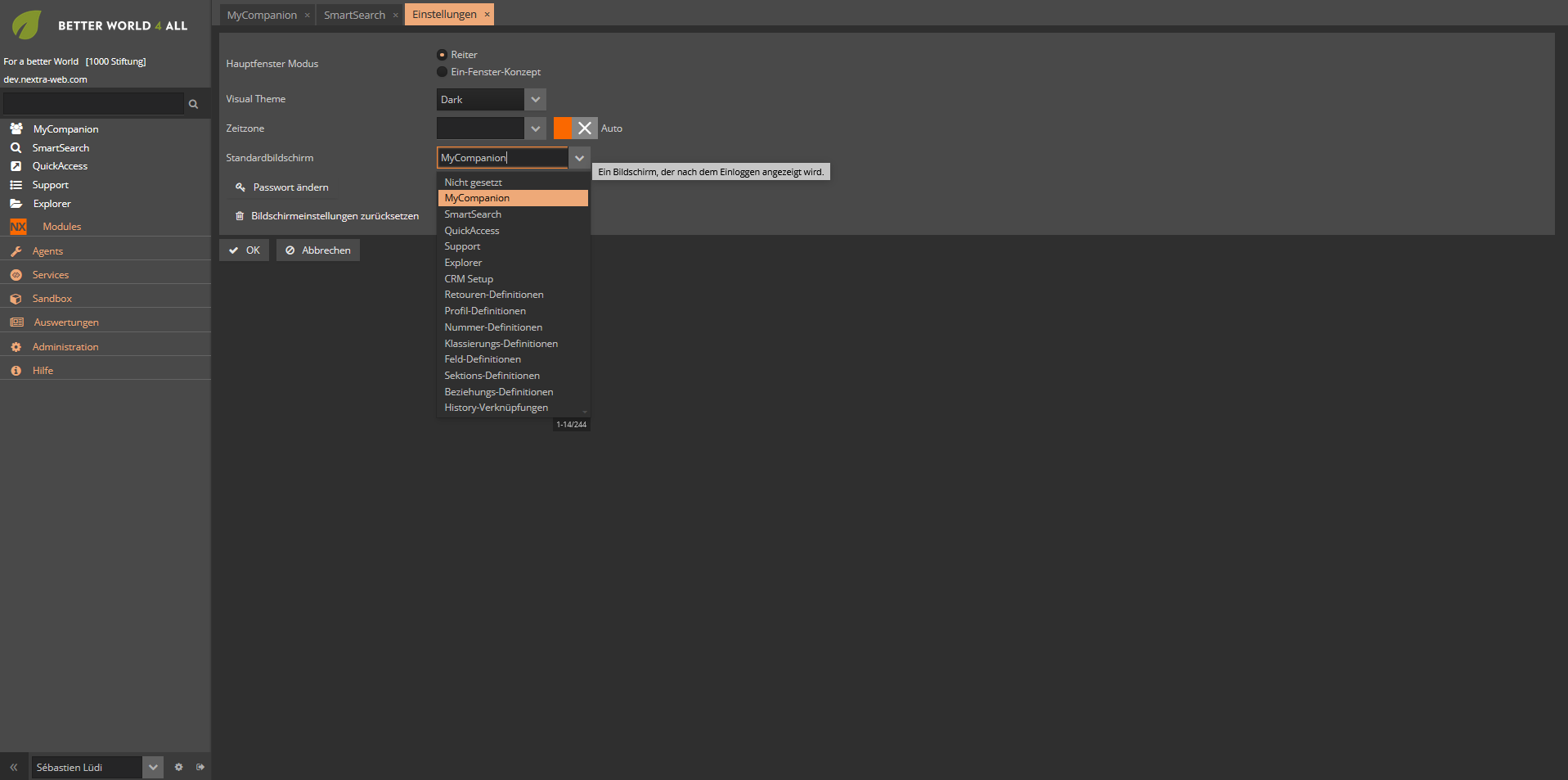
Ganz unten links bei seinem Benutzernamen, wenn man auf das Zahnrad klickt, kommt man in die Benutzereinstellungen. Hier kann man Voreinstellungen ändern. Unter anderem welcher Bildschirm am Anfang meiner nächsten Sitzung angezeigt wird. Ausserdem kann man hier noch das Passwort ändern und seine Einstellungen zurücksetzen, sowie als Voreinstellung den Light- oder Darkmode konfigurieren.
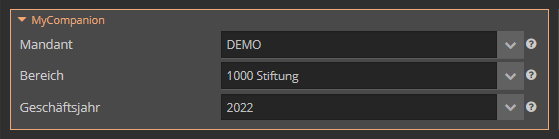
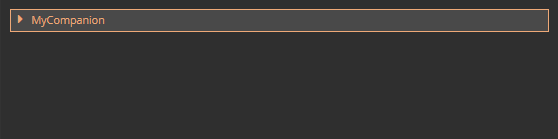
Die Boxes sind in allen Screens immer wieder auffindbar und könnten auf oder zugeklappt werden. Falls man gewisse Information nicht sehen muss, schafft man sich so Platz für die relevanten.

Falls die Boxes schon zugeklappt sind, heisst dies, dass in dieser keine Informationen gespeichert sind. Aufgeklappt sind standardmässig also immer die, welche Informationen haben.
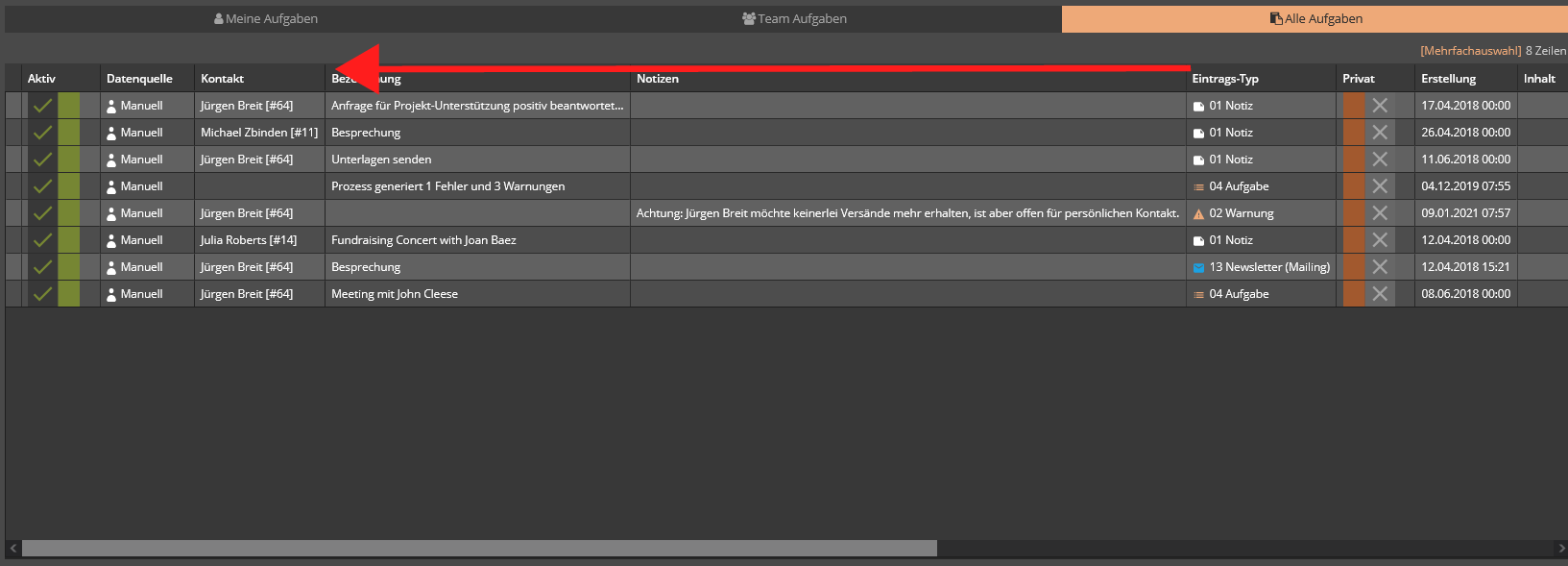
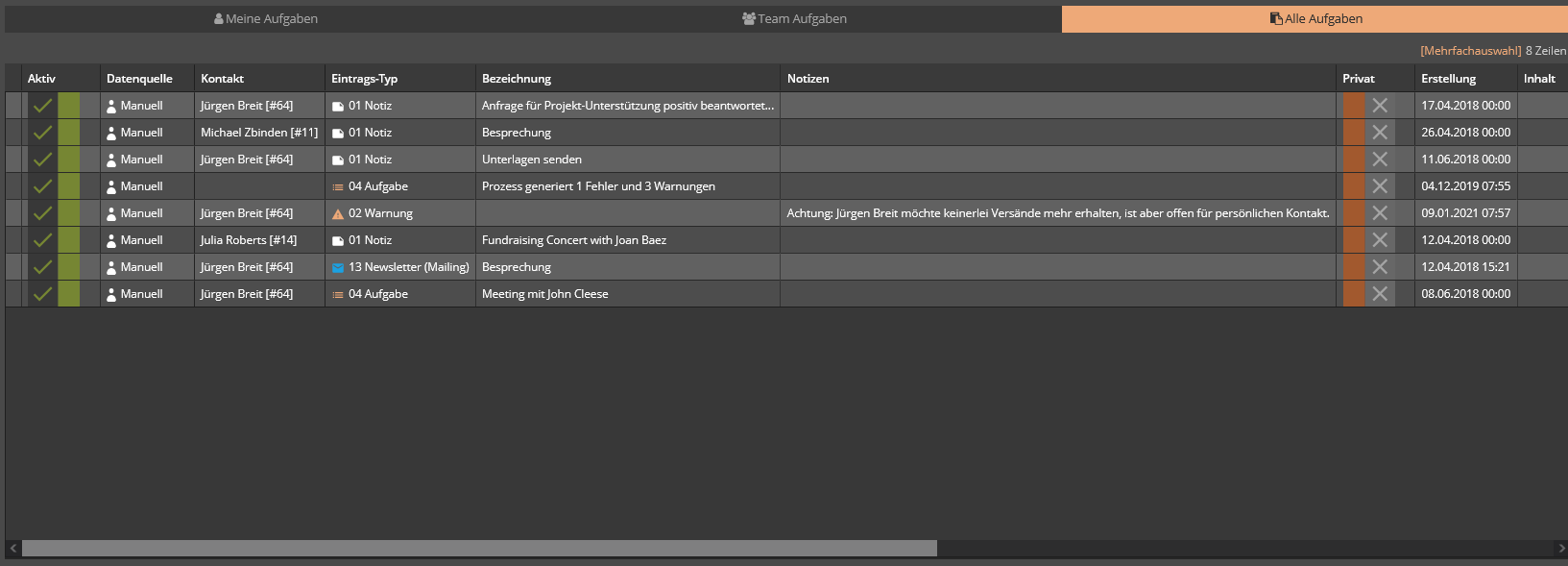
In jeder Tabelle kann man nach belieben, die Spalten umtauschen, damit man das Wichtigste im Überblick behält. Dies gilt dann auch für den einen Excel-Export. So wie man sich die Tabelle eingerichtet hat wird diese dann auch entsprechend exportiert.

Kleiner Tipp: Wenn man eine Spalte ganz links hinauszieht mit der Maus, dann erstellt es automatisch einen Dropdown für die entsprechende Spalte. Auch für den Excel-Export. Diese ist aus- oder zuklappbar. Manchmal ganz praktisch oder nicht?