

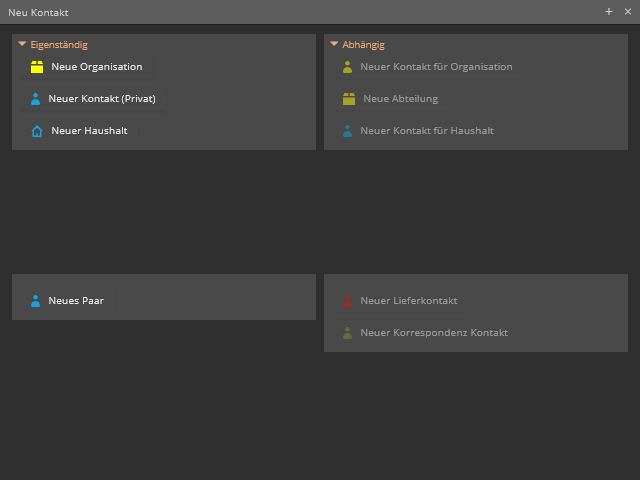

Nr | Element | Beschreibung |
1 | Neue Organisation | Erstellt neue Organisation |
2 | Neuer Kontakt (Privat) | Erstellt neuen Einzelkontakt |
3 | Neuer Haushalt | Erstellt neuen Haushalt worüber man Haushaltskontakte erfassen kann. |
4 | Neues Paar | Erstellt neuer Paarkontakt, welcher jedoch nur aus einem Kontakt besteht (Nicht wie bei einem Haushalt). |
5 | Neuer Kontakt für Organisation | Erstellt neuen Kontakt in ausgewählter Organisation. |
6 | Neue Abteilung | Erstellt neue Abteilung in ausgewählter Organisation. |
7 | Neuer Kontakt für Haushalt | Erstellt neuen Kontakt für ausgewählten Haushalt. |
8 | Neuer Lieferkontakt | Erstellt für ausgewählte Organisation einen neuen Lieferanten. |
9 | Neuer Korrespondenz-Kontakt | Erstellt für ausgewählte Organisation eine Korrespondenz für die Organisation. |

Organisationen, Kontakte (Privat), Haushalte, Paare können immer erstellt werden. Bei den anderen Kategorien muss immer ein entsprechender Kontakt im SmartSearch angewählt sein!

Neuen Kontakt erstellen. Hier wird ein Fenster angezeigt mit den verschiedenen Kontakt-Typen: Einzelkontakt, Organisation, Haushalt, Paar. Sowie Kontakt in Organisation und Haushalt.
Löscht die ausgewählten Kontakte.
Lässt die Suche laufen, mit allen Selektionskriterien welche aktiv sind.
Selektionskriterien zurücksetzen auf Standard.
Hier öffnet sich ein Fenster für einen Brief für die ausgwählten Kontakte. Hier können Sie auf Word-Templates zugreifen und direkt einen Serienbrief exportieren.

Nr | Element | Beschreibung |
1 | BOX: Kontakt | Suche via Name/Vorname/Organisation |
2 | BOX: Adresse | Suche via Kanton/PLZ/Ort/Strasse |
3 | BOX: Nummer | Suche Allgemein |
4 | BOX: Filterf | Aktive und Inaktive Kontakte anzeigen oder nicht |
5 | BOX: Suchverhalten | Standard-Suchverhalten einstellen |
6 | BOX: Suchoptionen | Diverse andere Suchoptionen |
Die verschiedenen Suchkriterien der Volltextsuche.
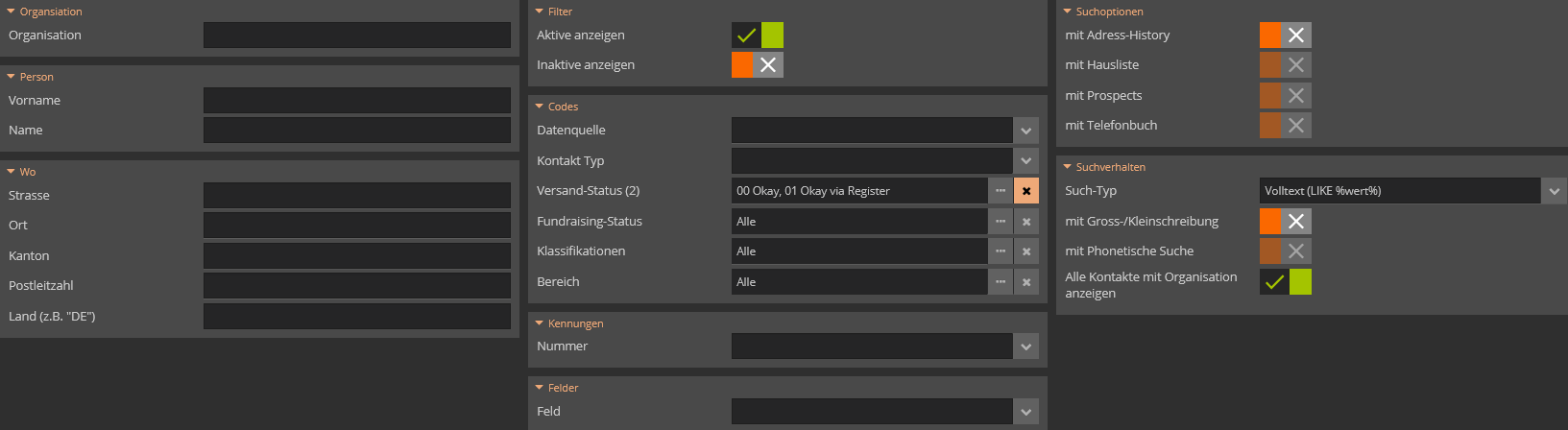
Nr | Element | Beschreibung |
8.1 | BOX: Organisation | Direktsuche für Organisation |
8.2 | BOX: Person | Direktsuche für Einzelkontakte |
8.3 | BOX: Wo | Direktsuche für Adressen |
8.4 | BOX: Filter | Aktive und Inaktive Kontakte anzeigen oder nicht |
8.5 | BOX: Codes | Suche via Systemcodes und eigens vergebenen Codes |
8.6 | BOX: Kennung | Suche via Kennungen. Z.B. Schnellzugriff, Skype, Website, etc. |
8.7 | BOX: Felder | Suche via eigens vergebenen Felder-Codes |
8.8 | BOX: Suchoptionen | Diverse andere Suchoptionen |
8.9 | BOX: Suchverhalten | Standard-Suchverhalten einstellen |
Direkte Suche nach Nummern. Kontakt-ID (Neue Nummer), sowie Personenkonto-ID (Bereichs-ID) und Migrations-ID (alte Nummer).
SmartSelection under construction!
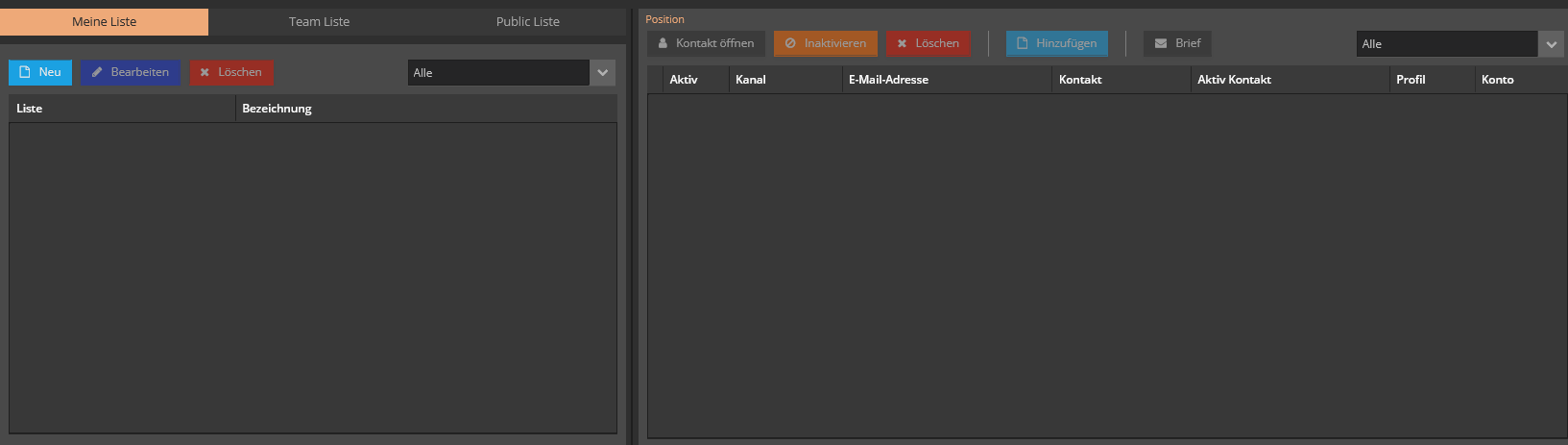
Nr | Element | Beschreibung |
11.1 | TAB: Meine List | Übersicht eigens erstellter Kontakt-Listen |
11.2 | TAB: Team-Liste | Übersicht Kontakt-Listen des Teams |
11.3 | Public-Liste | Übersicht aller öffentlichen Kontakt-Listen |
11.4 | Button: Neu | Erstellen einer neuen Kontakt-Liste |
11.5 | Button: Bearbeiten | Bearbeiten bestehender Kontakt-Listen |
11.6 | Button: Löschen | Löschen bestehender Kontakt-Listen |
11.7 | Dropdown: Alle | Filter für bestehende Kontakt-Listen |
11.8 | BOX: Position | Ansicht einer ausgewählten Kontakt-Liste |
11.9 | Button: Kontakt öffnen | Direktzugriff auf ausgewählten Kontakt aus der Liste |
11.10 | Button: Inaktiveren | Kontakt in Kontakt-Liste inaktivieren |
11.11 | Button: Löschen | Kontakt aus der Kontakt-Liste entfernen |
11.12 | Button: Hinzufügen | Aus der unteren Selektion von SmartSearch ausgewählte Kontakt zur Kontakt-Liste hinzufügen |
11.13 | Brief | Mailing erstellen für die ausgewählte Kontakt-Liste |
Hier können Kontakt-Listen (kleiner Selektionen) pro Benutzer erstellt werden. Public-Listen sind für alle Benutzer zugänglich. Durch anwählen der Kontakte könne diese dann bequem in eine Kontakt-Liste hinzugefügt werden.
Zeigt die Resultate der Suche.
Zeigt die Konstellation des ausgewählten Kontaktes (falls vorhanden).
Hierüber können entsprechende Dateien hochgeladen werden. Entweder via "Drag and Drop" oder über den "Explorer".
Zeigt Beziehungen des ausgewählten Kontaktes (falls vorhanden).
Zeigt umgeteilte Dubletten des ausgewählten Kontaktes.