




Nr | Element | Beschreibung |
1 | Buchungs-Gruppen Nummer | Unique-Key |
2 | Buchungs-Gruppe | Aufbau: Jahr, Monat, Buchungs-Typ, Bereich |

Die Buchungs-Gruppen-Nummer wird vom System generiert und ist immer eindeutig. Die Buchungs-Gruppe wird manuell eingegeben und fängt mit dem Jahr an. Danach den Monat und die Nummer für die Art der Buchungs-Gruppe, wobei vom User immer die 01 für manuell eingegeben wird. Die anderen Buchungs-Gruppen werden immer vom System generiert. Manuelle Buchungs-Gruppen können z.B. für eine Kasse erstellt werden oder generell für manuelle Buchungen.

Nr | Element | Beschreibung |
1 | Migrations-ID | Frühere ID vor Migration falls vorhanden. |
Die Migrations-ID enthält nach einer Migration in nextra.WEB die alte eindeutige Nummer des alten Systems. Diese Nummer kann in einer Suche auch genutzt werden.

Nr | Element | Beschreibung |
1 | Bezeichnung | Name der Buchungs-Gruppe |
2 | Prozess-Definition | ... |
3 | Verarbeitung |
|
Die Bezeichnung beschreibt die entsprechende Buchungs-Gruppe. Der Name wird vom User oder vom System gegeben. Über die Prozess-Definition kann die Buchungs-Gruppe mit automatischen Prozessen verknüpft werden.

Nr | Element | Beschreibung |
1 | Aktiv | Aktiv oder Inaktiver Status der Buchungs-Gruppe |
2 | Datenquelle | Erstellungsherkunft der Buchungs-Gruppe (z.B. User = Manuell) |
Der Aktiv-Button zeigt an ob eine Buchungs-Gruppe genutzt wird oder ob diese obsolet ist. In praktisch allen Fällen bleibt dieser aktiv. Die Datenquelle kann entweder manuell, also vom einem User erstellt oder z.B. via Prozess, also vom System generiert, sein.

Nr | Element | Beschreibung |
1 | Benutzer | User-Kürzel |
2 | Letzte Änderung | Datum der letzten Mutation |
In dieser Feldgruppe sieht man das Userkürzel der Person, welche zuletzt Änderungen vorgenommen hat, sowie aus das Datum dieser Änderung.
Nr | Element | Beschreibung |
1 | Buchungs-Gruppen-Typ | Art der Buchungen, z.B. Manuell |
2 | Modul | nextra.WEB Modul |
3 | Buchungs-Gruppen-Status | Buchhalterischer Stand der Gruppe |
4 | Offen | Sperre für weiteres Buchen in der Gruppe |
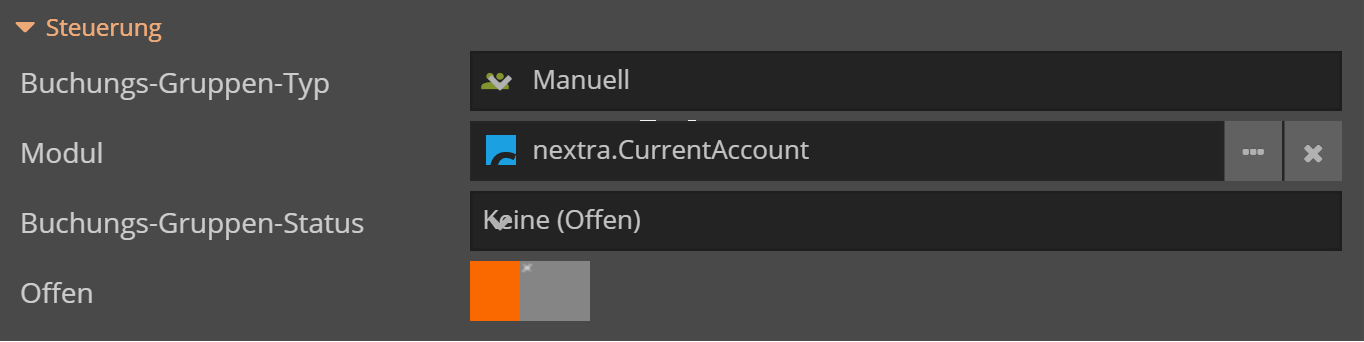
Via Buchungs-Gruppen-Typ kann man einstellen, welcher Art die Buchungen sein werden. Dabei sind für die manuelle Erfassung vorallem die Typen "Manuell", "Projekt-Auszahlungen", "Interne Umbuchungen" und "Sachspenden" relevant. "Generierung" und "nextra.BOX" werden vom System genutzt und "Statistisch" in den meisten Fällen aufgrund der Migration.
Beim Modul wird das nextra.WEB Modul gewählt, wobei auch hier in den meisten Fällen "nextra.CurrentAccount" benutzt wird. Betreffen die Zahlungen Projekte würde dann das Modul "nextra.Project" gewählt.
Der Buchungs-Gruppen-Status bestimmt den Status der Buchungs-Gruppe. Sie ist "Offen" wenn noch gebucht wird und "Definitif" wenn nicht mehr gebucht werden darf. Zur Sicherheit gibt es ausserdem noch den Aktiv-Button um die Buchungs-Gruppe zu sperren.

Achtung: Der Buchungs-Gruppen-Typ hat nicht mit der Datenquelle zu tun. Die Datenquelle bezieht sich auf die Erstellung der Buchungs-Gruppen und der Buchungs-Gruppen-Typ bezieht sich auf die Buchungen innerhalb der Gruppe!

Nr | Element | Beschreibung |
1 | Bereich | Organisation oder Abteilung |
2 | Bereich Finance | Buchhaltung |
3 | Geschäftsjahr | Geschäftsjahr (Buchhaltung) |
4 | Zahlungsweg | Default Zahlungsweg für die Buchungs-Gruppe |
Via Bereich wird der entsprechende Teil der Organisation ausgewählt, welcher dann automatisch unten den Bereich Finance definiert. Zusätzlich wird das entsprechende Geschäftsjahr worin gebucht werden soll eingestellt, sowie den Default Zahlungsweg, welcher dann beim Buchen automatisch eingefüllt wird. Falls es unterschiedliche Zahlungswege bei den Buchungen innerhalt der Gruppe gibt, kann dieses Feld auch leer gelassen werden.
Nr | Element | Beschreibung |
1 | Jahr |
|
2 | Monat | ... |
3 | Buchungs-Datum von | Für manuelle Eingabe bei Abweichungen |
4 | Buchungs-Datum bis | Für manuelle Eingabe bei Abweichungen |
5 | Buchungs-Datum | Für manuelle Eingabe bei Abweichungen |
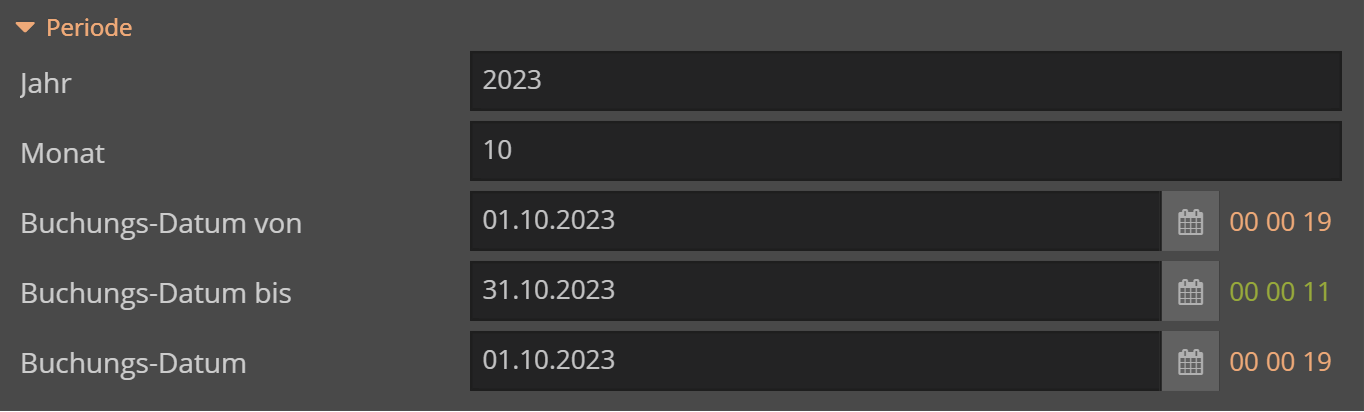
Bei der Periode wird automatisch das Jahr und der Monat genommen, welcher aktuell ist. Falls dieser Zeitraum abweicht, kann man hier den exakten Zeitraum definieren, sowie das Buchungs-Datum für das Buchen selber. In den meisten Fällen muss hier aber nichts angepasst werden.

Nr | Element | Beschreibung |
1 | Default Buchungs-Schema | Default Zahlungsweg für das Erstellen von Buchungen in der Gruppe |
Das Default Buchungs-Schema kann man hier festlegen, falls z.B. eine Buchungs-Gruppe immer nur Spenden hat und keine anderen Zahlungen. So erspart man sich beim Erfassen der Buchungen Zeit. Falls es unterschiedliche Buchungen hat, kann man dieses Feld auch leer lassen.

Nr | Element | Beschreibung |
1 | Benutzer | Userkürzel des Erstellers der letzten Buchung |
2 | Änderung | Datum der Erstellung der letzten Buchung |
In dieser Feldgruppe sieht man welcher User wann das letzte mal eine Buchung in der Buchungs-Gruppe erstellt hat. Angezeigt wird der User-Kürzel bestehend aus der Abkürzung der Organisation und danach des Usernamens. Links vom Datum wird ausserdem angezeigt wieviele Tage das Datum her ist.
Nr | Element | Beschreibung |
1 | Benutzer | Userkürzel des Erstellers der letzten Buchung |
2 | Änderung | Datum der Erstellung der letzten Buchung |
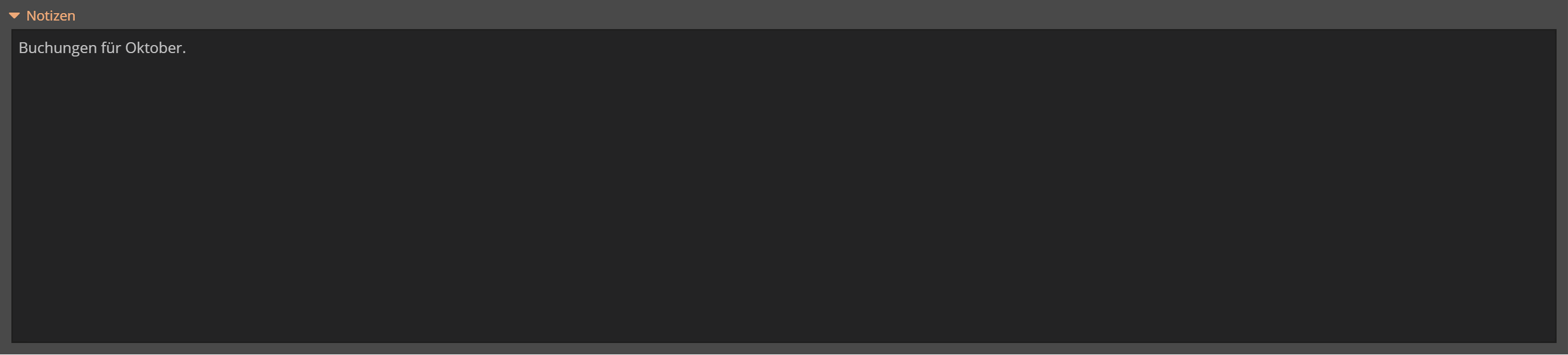
Hier können noch Notizen hinterlassen werden welche sich auf die Buchungs-Gruppe beziehen. Diese Möglichkeit gibt es auch in den Buchungen selber.
Nr | Element | Beschreibung |
1 | Benutzer | Userkürzel des Erstellers der letzten Buchung |
2 | Änderung | Datum der Erstellung der letzten Buchung |
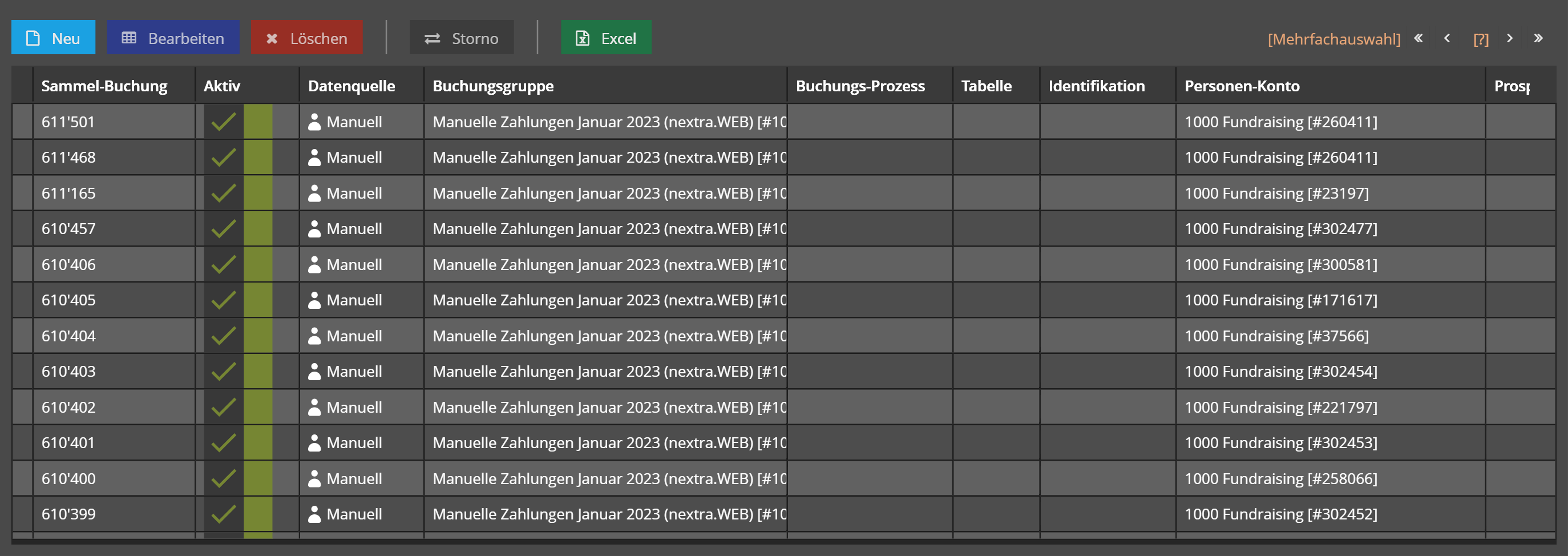
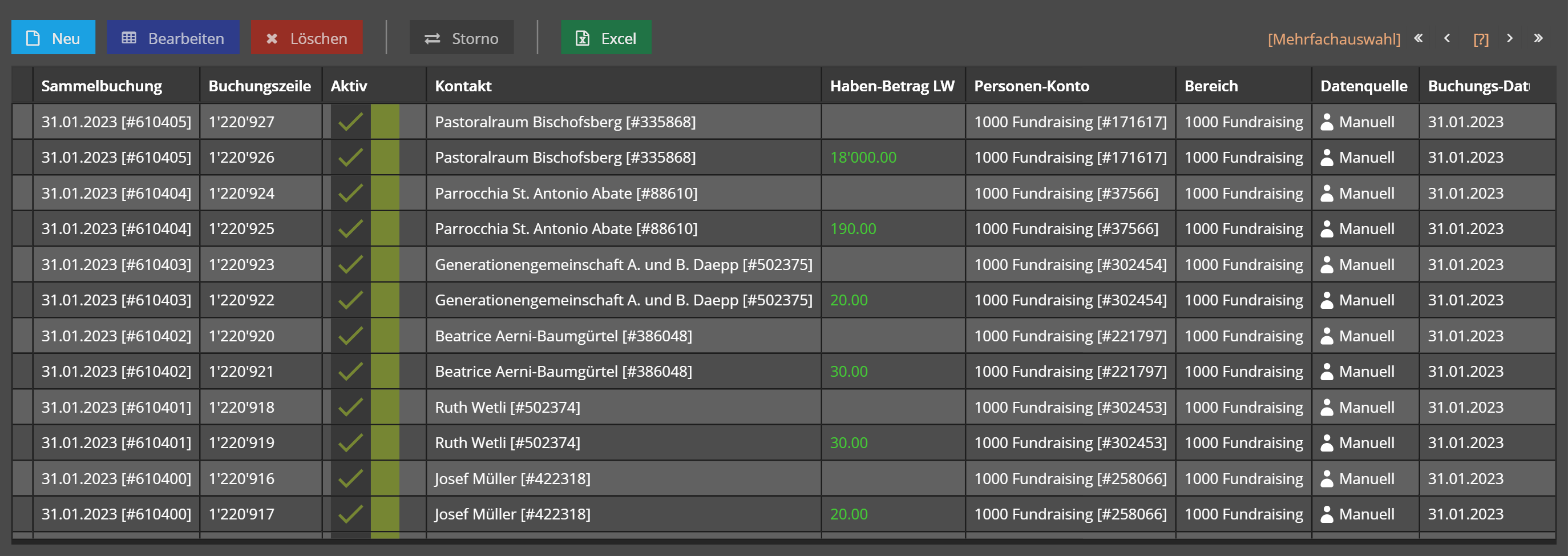
Beim TAB Sammelbuchungen werden Buchungen erfasst, indem man auf den Button "Neu" klickt, kommt man auf eine neue Buchung. In der Tabelle sieht man die bereits erfassten Buchungen der Gruppe und kann diese auch per Doppelklick bearbeiten oder ggf. sogar Löschen oder Stornieren.
Achtung: Löschen ist definitiv und kann nicht rückgängig gemacht werden!
Nr | Element | Beschreibung |
1 | Benutzer | Userkürzel des Erstellers der letzten Buchung |
2 | Änderung | Datum der Erstellung der letzten Buchung |
Lorem ipsum dolor sit amet, consectetur adipiscing elit, sed do eiusmod tempor incididunt ut labore et dolore magna aliqua. Ut enim ad minim veniam, quis nostrud exercitation ullamco laboris nisi ut aliquip ex ea commodo consequat. Duis aute irure dolor in reprehenderit in voluptate velit esse cillum dolore eu fugiat nulla pariatur. Excepteur sint occaecat cupidatat non proident, sunt in culpa qui officia deserunt mollit anim id est laborum.Lorem ipsum dolor sit amet, consectetur adipiscing elit, sed do eiusmod tempor incididunt ut labore et dolore magna aliqua. Ut enim ad minim veniam, quis nostrud exercitation ullamco laboris nisi ut aliquip ex ea commodo consequat. Duis aute irure dolor in reprehenderit in voluptate velit esse cillum dolore eu fugiat nulla pariatur. Excepteur sint occaecat cupidatat non proident, sunt in culpa qui officia deserunt mollit anim id est laborum.


Lorem ipsum dolor sit amet, consectetur adipiscing elit, sed do eiusmod tempor incididunt ut labore et dolore magna aliqua. Ut enim ad minim veniam, quis nostrud exercitation ullamco laboris nisi ut aliquip ex ea commodo consequat. Duis aute irure dolor in reprehenderit in voluptate velit esse cillum dolore eu fugiat nulla pariatur. Excepteur sint occaecat cupidatat non proident, sunt in culpa qui officia deserunt mollit anim id est laborum. Lorem ipsum dolor sit amet, consectetur adipiscing elit, sed do eiusmod tempor incididunt ut labore et dolore magna aliqua. Ut enim ad minim veniam, quis nostrud exercitation ullamco laboris nisi ut aliquip ex ea commodo consequat. Duis aute irure dolor in reprehenderit in voluptate velit esse cillum dolore eu fugiat nulla pariatur. Excepteur sint occaecat cupidatat non proident, sunt in culpa qui officia deserunt mollit anim id est laborum.